電腦無線網卡全解析 從選購到故障排查的實用指南
電腦無線網卡是實現設備無線上網的核心硬件,無論是筆記本內置還是臺式機外接,都直接影響Wi-Fi連接的穩定性與速度。本文將從類型、選購、安裝到常見問題,為你系統梳理關于電腦無線網卡的知識。
一、什么是電腦無線網卡
無線網卡是一種讓電腦通過無線信號(Wi-Fi)連接路由器的硬件設備。它負責將電腦的數據轉換為無線電波發送,并接收來自路由器的信號。沒有無線網卡,臺式機通常只能依賴有線網線上網。
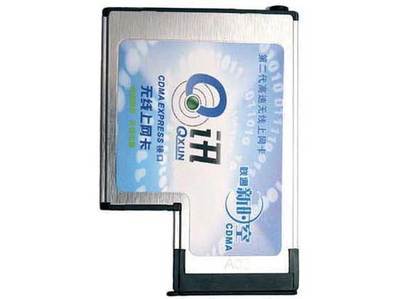
二、無線網卡的主要類型
- PCIe內置無線網卡
- 直接插在臺式機主板PCIe插槽上,類似顯卡安裝方式。
- 優點:信號穩定、延遲低、無需外部USB接口。
- 缺點:需拆機安裝,天線需外接。
推薦給臺式機長期固定使用。
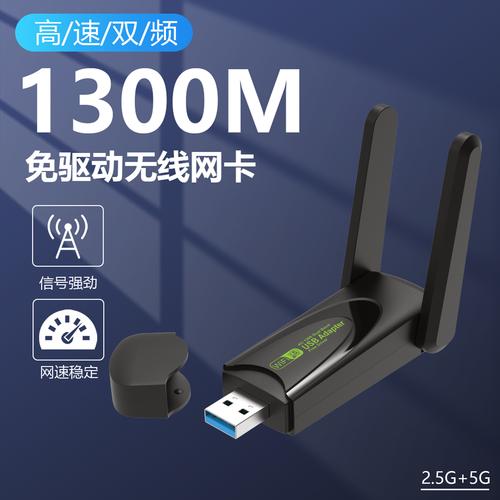
- USB無線網卡
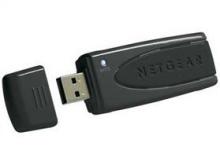
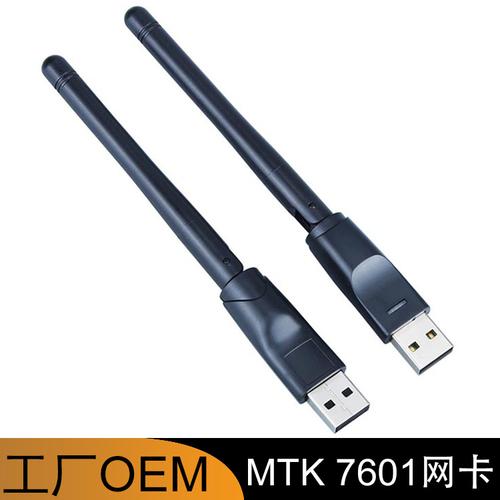
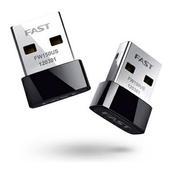
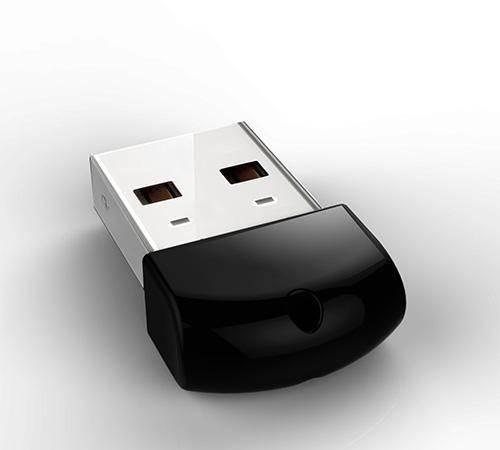
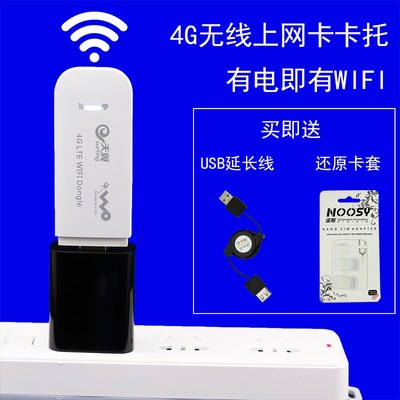
- 即插即用,外觀像U盤,分迷你版和帶天線版。
- 優點:方便、兼容筆記本和臺式機旅行使用。
- 缺點:長時間高負載可能發熱,信號受USB接口位置影響。
適合臨時或移動需求。
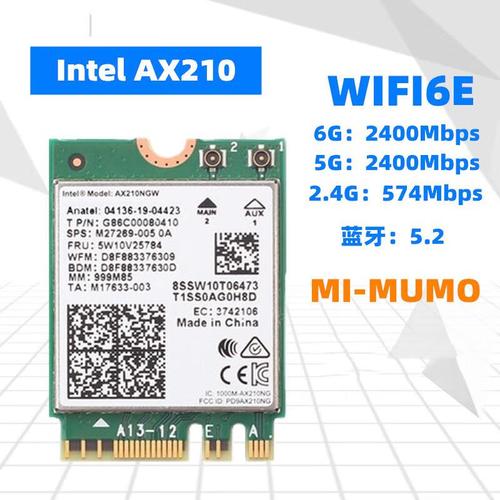
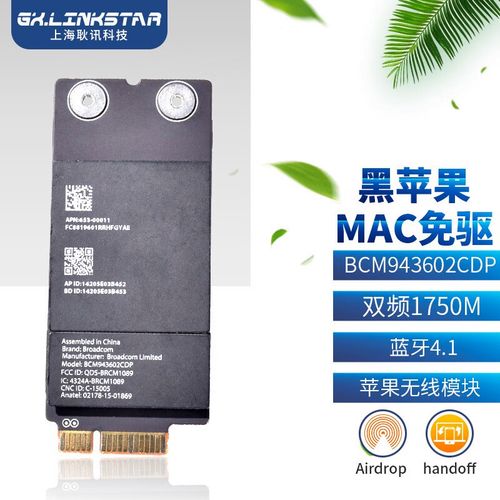
- M.2無線網卡
- 主要見于筆記本和部分迷你主機,體積小,直接插在主板的M.2插槽。
- 通常同時集成Wi-Fi和藍牙功能。
升級時需注意接口協議(NGFF/CNVi)。
三、選購無線網卡看哪些參數
- 協議標準:目前主流為Wi-Fi 6(802.11ax)和Wi-Fi 6E,Wi-Fi 7已開始普及。協議越新,速度越快、抗干擾越好。
- 頻段:支持2.4GHz和5GHz雙頻即可,三頻(6GHz)適合Wi-Fi 6E/7。
- 傳輸速率:如AX3000、AX5400,數字越大理論速度越高,但需路由器匹配。
- 接口類型:根據你的電腦接口選擇PCIe、USB或M.2。
- 天線:外置天線通常比內置天線信號更強;USB網卡可選帶高增益天線的型號。
- 藍牙功能:很多無線網卡集成藍牙,方便連接鍵鼠和耳機。
- 驅動兼容性:確認支持Windows/Linux版本,Intel、Realtek芯片通常驅動完善。
四、安裝與驅動要點
- 硬件安裝
- 關機斷電,安裝PCIe或M.2網卡,接好天線。
- USB網卡直接插入USB 3.0接口(藍色)。
- 驅動安裝
- Windows 10/11通常自動識別并安裝驅動。
- 若無法上網,可用另一臺電腦下載官方驅動,通過U盤拷貝安裝。
- 也可使用手機USB共享網絡臨時聯網更新。
- 天線擺放
- 外置天線盡量豎直或呈一定角度,避開金屬遮擋和機箱背面。
- USB網卡可用延長線放在桌面開闊處。
五、常見問題與排查
- 搜不到Wi-Fi信號:檢查網卡驅動是否安裝、天線是否接好、路由器是否開啟SSID廣播。
- 連接不穩定、掉線:更新驅動;將信道固定為1、6、11(2.4GHz);更換Wi-Fi 6路由器。
- 速度慢:確認連接的是5GHz頻段;避免USB 2.0接口;檢查路由器限速或干擾。
- 頻繁斷連后無法重連:在設備管理器中取消“允許計算機關閉此設備以節約電源”。
- 藍牙無法使用:確認天線連接(部分M.2網卡藍牙靠天線)、驅動是否包含藍牙模塊。
六、
電腦無線網卡雖小,卻決定了無線上網體驗。選購時優先考慮接口匹配和協議標準,安裝后注意驅動與天線細節。遇到問題時,按照“硬件-驅動-設置-環境”的順序逐步排查,大多數無線故障都能自行解決。如果對網絡要求極高,建議優先選用PCIe或M.2接口的Wi-Fi 6以上網卡,并搭配同級別路由器使用。
如若轉載,請注明出處:http://www.thewheatsite.com/product/45.html
更新時間:2026-10-15 03:12:22